
Chromecast resetten wanneer en hoe je dat doet
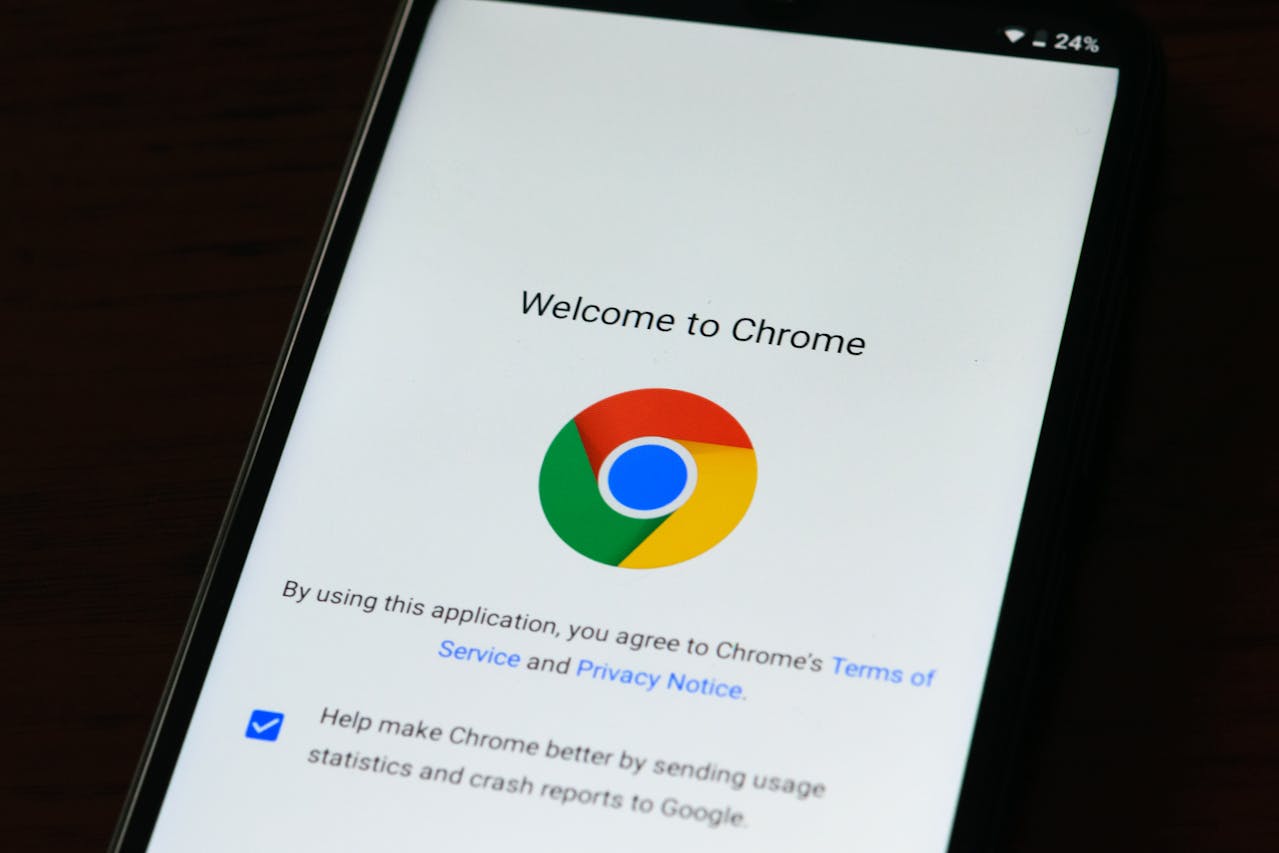
Ben je op zoek naar een manier om je Chromecast te resetten? Grote kans dat je dan verschillende opties tegenkomt: een resetknop op het apparaat, een instelling in de Google Home-app, of tips die zeggen dat je “gewoon de stekker eruit” moet trekken.
In de praktijk kom je het resetten vooral tegen als streamen ineens hapert, als je Chromecast niet meer in de lijst verschijnt, of wanneer je ’m aan iemand anders wilt geven. Ik heb dit proces zelf meerdere keren doorlopen, zowel bij dagelijks gebruik met wisselende wifi-netwerken als bij het opnieuw instellen na updates.
In dit artikel lees je wat je hiervan in de praktijk kunt verwachten.
Inhoudsopgave
- Wat resetten bij een Chromecast precies doet
- De eerste signalen dat resetten kan helpen
- Resetten via de knop op de Chromecast: zo werkt het in de praktijk
- Resetten via de Google Home-app: wanneer dit handiger is
- Praktische bevindingen, plus- en minpunten uit gebruik
- Voor wie resetten vaak nuttig is (en wanneer je beter iets anders probeert)
Wat resetten bij een Chromecast precies doet
Een Chromecast resetten betekent in de praktijk dat je het apparaat terugzet naar fabrieksinstellingen. Je wist daarmee onder andere het wifi-netwerk waarmee hij gekoppeld was, eventuele naamgeving (zoals “Woonkamer-tv”) en de koppeling met je Google Home-omgeving.
Wat opvalt is dat een reset iets anders is dan herstarten. Een herstart (stroom eraf en erop) helpt soms bij een vastloper, maar laat alle instellingen intact. Een fabrieksreset zet alles echt terug, wat handig is als je instellingen “vast” lijken te zitten of als de Chromecast bij het instellen blijft hangen.
Na een reset doorloop je opnieuw de installatie in de Google Home-app. Reken erop dat je ook even je telefoon bij de hand moet hebben, omdat de Chromecast tijdens het instellen tijdelijk zijn eigen netwerk uitzendt om de koppeling te maken.
De eerste signalen dat resetten kan helpen
In dagelijks gebruik merk je meestal vrij snel wanneer een Chromecast niet lekker meewerkt. Het begint vaak klein: de cast-knop verschijnt niet, de verbinding valt weg, of je ziet een zwart scherm terwijl je telefoon aangeeft dat er wordt afgespeeld.
Bij mij was een reset vooral nuttig in situaties waarin het wifi-netwerk was gewijzigd (nieuwe router, andere netwerknaam of een extra mesh-punt). De Chromecast kan dan blijven “zoeken” naar een netwerk dat niet meer bestaat, en dat voelt in gebruik alsof hij willekeurig offline gaat.
Ook na een verhuizing of wanneer je de Chromecast aan iemand anders geeft, is resetten logisch. Je haalt dan je eigen netwerkgegevens van het apparaat, zodat de volgende gebruiker schoon kan beginnen.
Resetten via de knop op de Chromecast: zo werkt het in de praktijk
De meest directe methode is resetten met de fysieke knop op het apparaat. Hoe die knop aanvoelt en waar hij zit, verschilt per model. Bij veel Chromecasts zit er een klein knopje aan de zijkant van de behuizing, of een knop die je even moet indrukken en vasthouden.
Tijdens gebruik is dit de methode die het vaakst “altijd werkt”, ook als de Chromecast niet meer in de app verschijnt. Je hebt dan geen menu’s nodig en je bent niet afhankelijk van een stabiele verbinding met je telefoon.
In de praktijk werkt het meestal zo: je laat de Chromecast aan de tv hangen en onder stroom staan, en je houdt de knop ingedrukt totdat het indicatielampje verandert (bij sommige modellen knippert het eerst en wordt het later constant). Daarna laat je los, en na een korte wachttijd start de Chromecast opnieuw op alsof hij nieuw is.
Wat ik handig vind: je merkt vrij snel aan het gedrag op de tv of de reset is gelukt. Vaak verschijnt er na het opstarten een welkomsscherm of een melding dat je de Google Home-app nodig hebt voor installatie. Als je na een paar minuten nog steeds het oude beginscherm of dezelfde foutmelding ziet, loont het om de reset nog eens rustig te herhalen.
Resetten via de Google Home-app: wanneer dit handiger is
Als je Chromecast nog wel bereikbaar is, is resetten via de Google Home-app vaak comfortabeler. Je hoeft dan niet achter de tv te rommelen of een klein knopje te zoeken, zeker niet in een krappe opstelling met meerdere HDMI-apparaten.
In de app ga je naar het apparaat, open je de instellingen en kies je voor een fabrieksreset. Wat opvalt is dat dit prettiger werkt als je meerdere Google-apparaten in huis hebt, omdat je snel controleert of je ook echt de juiste Chromecast te pakken hebt.
In dagelijks gebruik vond ik deze route vooral handig bij het opschonen van een “rommelig” Home-overzicht. Bijvoorbeeld wanneer er dubbele apparaten in de lijst staan of wanneer je een oude Chromecastnaam ziet die niet meer klopt. Met een app-reset zet je het apparaat terug en kun je het opnieuw toevoegen met een helderere structuur.
Een praktische kanttekening: als je verbinding al instabiel is, kan de resetopdracht soms blijven hangen. In dat geval ben je alsnog sneller klaar met de knop op het apparaat.
Praktische bevindingen, plus- en minpunten uit gebruik
Een reset is geen magische reparatie, maar in de praktijk is het wél een effectieve manier om weer een “schone lei” te krijgen. Vooral als je Chromecast lange tijd probleemloos heeft gewerkt en daarna ineens kuren vertoont, kan resetten het verschil maken tussen blijven prutsen en gewoon opnieuw instellen.
Het meest opvallende pluspunt is dat je veel onduidelijke problemen in één keer omzeilt. Denk aan mislukte koppelingen, oude wifi-instellingen, of een Chromecast die in de app niet meer goed reageert. Je verliest alleen wel tijd aan het opnieuw instellen, en dat kan net onhandig zijn als je snel iets wilt kijken.
Wat ik in de praktijk ook merkte: het helpt om na het resetten meteen even bewust te kiezen voor het juiste wifi-netwerk (2,4 GHz of 5 GHz, als je router beide aanbiedt) en om de Chromecast een herkenbare naam te geven. Zeker in een huis met meerdere tv’s scheelt dat verwarring.
- Tijdens het resetten via de knop is het lampje je belangrijkste “feedback”; als je te vroeg loslaat, gebeurt er soms alleen een herstart in plaats van een fabrieksreset.
- Resetten via de app voelt netter, maar werkt minder soepel als de verbinding al half wegvalt.
- Na een reset is de installatie meestal binnen enkele minuten rond, maar het kan langer duren als je telefoon tussen wifi-netwerken wisselt.
- Bij wissels van router of netwerknaam lost een reset vaker gedoe op dan blijven zoeken naar de juiste instelling.
- Als je Chromecast in een lastig bereikbare HDMI-poort zit, is resetten via de app prettiger zolang het apparaat nog online is.
Een minpunt waar je rekening mee houdt: je raakt je eerdere set-up kwijt. Dat is logisch, maar betekent wel dat je opnieuw toestemming geeft voor bepaalde prompts in de app en dat je de Chromecast weer aan je Home-omgeving toevoegt.
Voor wie resetten vaak nuttig is (en wanneer je beter iets anders probeert)
Resetten is vooral geschikt als je Chromecast van eigenaar wisselt, als je je wifi-setup hebt aangepast, of als je merkt dat koppelen en casten structureel niet meer betrouwbaar is. In die situaties voelt een reset als een praktische onderhoudsactie: even opnieuw beginnen en je weet weer zeker dat de basis klopt.
Het is minder passend als je probleem duidelijk ergens anders zit, zoals een tv die soms geen HDMI-signaal pakt, een receiver die moeilijk doet met HDCP, of een wifi-netwerk dat in het hele huis al instabiel is. In mijn ervaring kun je dan resetten wat je wilt, maar loop je na de installatie tegen dezelfde haperingen aan.
Als je Chromecast wel beeld geeft maar apps blijven bufferen, loont het ook om eerst simpel te observeren: gebeurt het op één specifieke streamingdienst, alleen op bepaalde tijden, of vooral als je ver van de router zit? Resettten kan dan nog steeds, maar je krijgt vaak sneller duidelijkheid door eerst het netwerk of de plek van de Chromecast (bijvoorbeeld met een HDMI-verlengstuk) te bekijken.
Uiteindelijk is resetten vooral een nuchtere manier om foutbronnen uit te sluiten. Het voelt misschien als een grote stap, maar tijdens gebruik blijkt het vaak gewoon een korte herinstallatie die je Chromecast weer netjes in het systeem zet.
Verder in deze ruimte
 Het huis van Frans Timmermans in Maastricht: wat is er bekend? 2 apr 2026 · Michelle Nijboer OkerTT 181 Reviews · 6 min
  LSC deurbel resetten: zo doe je dat 2 apr 2026 · Michelle Nijboer OkerTT 181 Reviews · 8 min
  KlikAanKlikUit Smart Bridge vs ICS-2000: wat is het verschil en moet je overstappen? 2 apr 2026 · Michelle Nijboer