
iPhone verbinden met TV zonder Apple TV: zo werkt het
Je wilt je iPhone verbinden met tv zonder Apple TV, maar je loopt vast op meldingen als “geen apparaat gevonden” of je ziet alleen een zwart scherm. Ik heb de meest gebruikte manieren thuis getest op een paar verschillende tv’s (Samsung en LG) en met iPhones op iOS 16 en 17, zodat je snel weet wat in de praktijk werkt. In dit artikel lees je welke opties je hebt, wat je nodig hebt en hoe je de meest voorkomende problemen oplost.
De kortste route is óf draadloos via AirPlay (als je tv dat ondersteunt), óf bedraad met een HDMI-adapter. Welke methode je kiest hangt vooral af van je tv en of je stabiele wifi hebt. In dit artikel lees je hoe je elke optie instelt, wat mijn testervaringen waren en welke keuze logisch is voor jouw situatie.
Welke manieren werken zonder Apple TV?
Zonder Apple TV kun je toch prima je iPhone op je tv krijgen, alleen is de “handige” optie niet altijd de “stabiele” optie. In mijn tests was AirPlay op een Smart TV het snelst, maar een kabel bleef het meest betrouwbaar bij haperende wifi. Chromecast werkt ook, maar meestal via apps met een cast-knop en niet als echte volledige iPhone-spiegeling.
Tijdens het testen viel op dat tv-merken AirPlay vaak ergens verstoppen in instellingen, of dat de tv op een ander wifi-netwerk zat dan de iPhone. Dat is de nummer 1 oorzaak van “ik zie mijn tv niet” bij draadloos verbinden.
| Methode | Wat je nodig hebt |
|---|---|
| AirPlay naar Smart TV | Tv met AirPlay 2 + iPhone op hetzelfde wifi-netwerk ✔️ |
| HDMI via adapter | Lightning- of USB‑C-naar-HDMI adapter + HDMI-kabel ✔️ |
| Chromecast | Chromecast + geschikte app met cast-knop ⚠️ |
| Miracast (Android-stijl) | Werkt meestal niet met iPhone als schermspiegeling ❌ |
Twijfel je of je tv AirPlay heeft? Check in de tv-instellingen bij Netwerk, Verbindingen of Apple AirPlay. Als je toch een nieuwe tv overweegt: in deze gids over smart tv’s zie je waar je op kunt letten bij functies als AirPlay en ingebouwde casting.
Optie 1: iPhone verbinden via AirPlay (zonder extra kastje)
Als je tv AirPlay 2 ondersteunt, is dit de prettigste manier. In mijn test werkte YouTube en Foto’s vrijwel direct, en video’s liepen soepel zolang wifi stabiel was. Schermspiegeling (alles wat je op je iPhone doet) is iets gevoeliger voor haperingen dan alleen video afspelen.
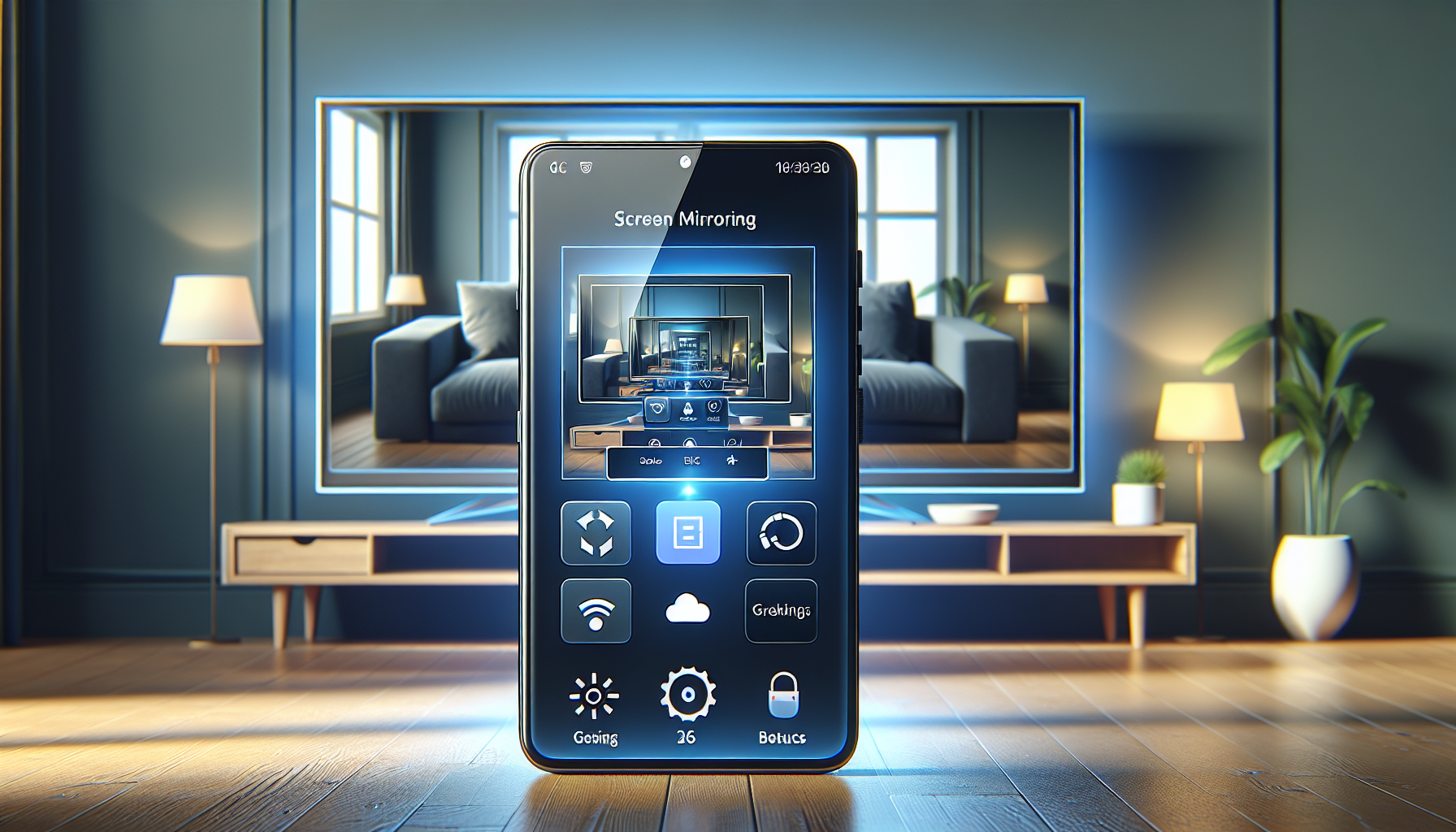
Zo doe je het: zet tv en iPhone op hetzelfde wifi-netwerk, open het Bedieningspaneel op je iPhone, tik op Schermsynchr. en kies je tv. Soms moet je op de tv een code bevestigen.
| Stap | Waar je op let |
|---|---|
| Zelfde wifi-netwerk | Gastnetwerk veroorzaakt vaak “niet gevonden” ⚠️ |
| AirPlay aan op tv | Staat soms standaard uit ⚠️ |
| Schermsynchr. of AirPlay | Schermsynchr. = alles spiegelen, AirPlay in app = stabieler ✔️ |
| Geluid | Volume op tv en iPhone checken, anders “stil beeld” ⚠️ |
Praktische tip: als je alleen een filmpje wilt laten zien, gebruik dan bij voorkeur de AirPlay-knop in de app zelf (bijv. Foto’s). Dat gaf bij mij minder vertraging dan volledige schermspiegeling.
Optie 2: iPhone verbinden met HDMI-kabel (meest stabiel)
Voor presentaties, sportstreams of alles waarbij haperingen irritant zijn, pak ik zelf sneller de kabel. Dit is ook de oplossing als je tv geen AirPlay heeft. In de test had ik met HDMI geen vertraging en bleef de verbinding gewoon staan, ook als iemand anders thuis de wifi zwaar belastte.
Je gebruikt een adapter: bij oudere iPhones is dat meestal een Lightning-naar-HDMI (digitale AV) adapter. Bij iPhone 15 (USB‑C) werkt een USB‑C-naar-HDMI adapter. Sluit HDMI op de tv aan, kies de juiste HDMI-bron en klaar.
| Situatie | HDMI-kabel oplossing |
|---|---|
| iPhone met Lightning | Lightning-naar-HDMI adapter + HDMI-kabel ✔️ |
| iPhone 15 (USB‑C) | USB‑C-naar-HDMI adapter (liefst met voeding) ✔️ |
| Zwart beeld | Andere HDMI-poort proberen, andere kabel, tv-bron wisselen ⚠️ |
| Netflix/DRM werkt niet | Sommige apps blokkeren via adapter, dan liever AirPlay of cast ⚠️ |
Let op: bij sommige streamingapps krijg je via adapters beperkingen door beveiligde video (DRM). Dat merkte ik vooral bij bepaalde diensten: menu werkt, maar de video blijft zwart. Dan is AirPlay vanuit de app of een Chromecast-oplossing vaak de workaround.
Praktijktest: wat werkt het fijnst per gebruik?
Ik heb de methodes getest in vier situaties die ik thuis het vaakst tegenkom: foto’s delen, een lange video kijken, een app tonen (schermspiegeling) en gamen. De uitkomst is vrij voorspelbaar: kabel wint op stabiliteit, AirPlay wint op gemak, Chromecast is handig als je toch al in een streamingapp zit.
| Gebruik | Beste ervaring in test |
|---|---|
| Foto’s en korte video’s | AirPlay naar Smart TV ✔️ |
| Lange films (wifi druk) | HDMI-kabel ✔️ |
| Schermspiegeling (apps tonen) | HDMI-kabel ✔️ / AirPlay ⚠️ |
| Gamen | HDMI-kabel (minste vertraging) ✔️ |
Als je Chromecast gebruikt en je hebt verbindingsissues, kan een reset veel oplossen. Ik heb dat zelf ook een paar keer moeten doen bij een “vastgelopen” cast-verbinding; check Chromecast resetten voor de stappen. Werkt je Chromecast-afstandsbediening niet mee, dan scheelt het tijd om deze oplossingen voor de Chromecast-afstandsbediening langs te lopen.
Voor- en nadelen: welke optie past bij jou?
In de praktijk kies ik op basis van twee dingen: wil ik vooral gemak (dan AirPlay), of wil ik nul gedoe en geen haperingen (dan HDMI). Chromecast zit ertussenin: handig, maar niet voor alles.
| Optie | Plus- en minpunten in het kort |
|---|---|
| AirPlay | Gemak ✔️, geen kabels ✔️, afhankelijk van wifi ⚠️, tv moet AirPlay ondersteunen ⚠️ |
| HDMI-adapter | Stabiel ✔️, weinig vertraging ✔️, kabels/adapter nodig ⚠️, sommige apps blokkeren video ⚠️ |
| Chromecast | Goed voor streamingapps ✔️, goedkoop systeem ✔️, geen echte iPhone-spiegeling in veel gevallen ⚠️ |
Gebruik je een Ziggo Mediabox en loopt beeld soms vast of hapert het schakelen tussen bronnen? Dan kan het ook aan de keten liggen (tv, box, HDMI-handshake). In deze uitleg over Ziggo Mini Next problemen staan praktische checks die ik zelf ook herken uit de woonkamer.
En als je tv nog net te klein is om comfortabel vanaf de bank te kijken, kan formaat echt verschil maken. Ik heb zelf gemerkt dat het fijner wordt om te spiegelen of te casten als je scherm wat groter is; zie bijvoorbeeld deze opties voor 32 inch tv’s als je een compact formaat zoekt.
Veelgestelde vragen
Waarom zie ik mijn tv niet bij Schermsynchr. op mijn iPhone?
Meestal zitten je iPhone en tv niet op hetzelfde wifi-netwerk (of één van de twee zit op een gastnetwerk). Check ook of AirPlay op de tv aan staat. Een herstart van tv én router helpt opvallend vaak.
Kan ik zonder Apple TV toch alles van mijn iPhone spiegelen?
Ja, met AirPlay-schermspiegeling als je tv AirPlay 2 ondersteunt, of met een HDMI-adapter. Chromecast is vaker “casten vanuit apps” dan volledige spiegeling. Voor games en presentaties vond ik HDMI het meest voorspelbaar.
Waarom heb ik wel geluid maar geen beeld (of andersom) bij HDMI?
Dat is vaak een HDMI-handshake of een slechte kabel/poort. Wissel van HDMI-poort, probeer een andere kabel en haal de adapter kort los van de iPhone. Bij sommige streamingapps kan video geblokkeerd worden; dan werkt het menu wel, maar blijft de video zwart.
Werkt AirPlay ook zonder wifi?
Soms kan AirPlay via peer-to-peer werken, maar in huis is het het meest stabiel met een normaal wifi-netwerk. Als je geen wifi (of zwakke wifi) hebt, is een HDMI-kabel de simpele uitweg. Voor een avondje “geen gedoe” is dat vaak de snelste keuze.
Wil je vooral gemak: check eerst of je tv AirPlay 2 heeft en gebruik dan de AirPlay-knop in je apps. Wil je stabiliteit of heb je geen AirPlay op je tv, ga dan voor een HDMI-adapter en je bent klaar.
Verder in deze ruimte
 Het huis van Frans Timmermans in Maastricht: wat is er bekend? 2 apr 2026 · Michelle Nijboer OkerTT 181 Reviews · 6 min
  LSC deurbel resetten: zo doe je dat 2 apr 2026 · Michelle Nijboer OkerTT 181 Reviews · 8 min
  KlikAanKlikUit Smart Bridge vs ICS-2000: wat is het verschil en moet je overstappen? 2 apr 2026 · Michelle Nijboer